教你如何给图片瘦身,不用photoshop及其他专业工具
数码相机拍下照片后,虽好,但不适合上传论坛和博客,都要进行处理和瘦身,目前大部分论坛和博客都有严格的图片上传限制。但用专业的工具处理又比较麻烦,这里介绍一款比较简单易用的图片瘦身软件,供大家参考
软件下载及安装:
- 软件名称 InfanView,当前最新版本V4.27 (软件大小1.33M)。功能:看图及图片处理。 下载地址:【下载1】 或者到 http://www.irfanview.com/main_download_engl.htm 查找你容易下载的站点。
- 需要中文版的用户请下载中文语言包,下载地址:http://www.irfanview.net/lang/irfanview_lang_chinese.exe
- 点击安装包安装软件。中文版用户还需要安装中文语言包。安装结束后就可以用了。此软件及可以当作看图软件(占用系统资源小,功能足够使用),又可以当作图片瘦身工具用。
如何给图片瘦身:
此处以英文版的InfanView来举例:
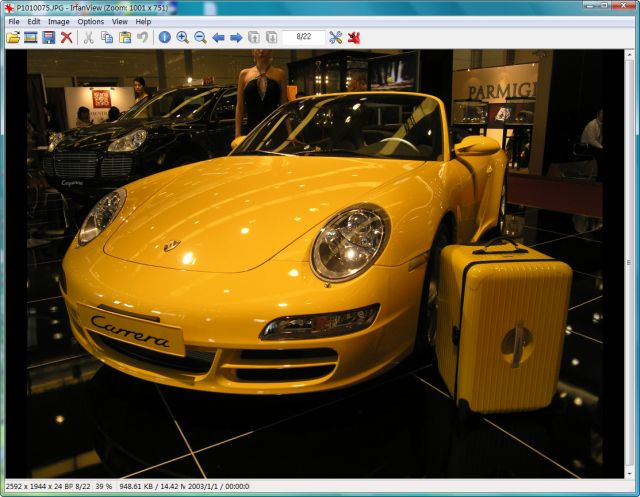
第一步:双击图片正常预览图片
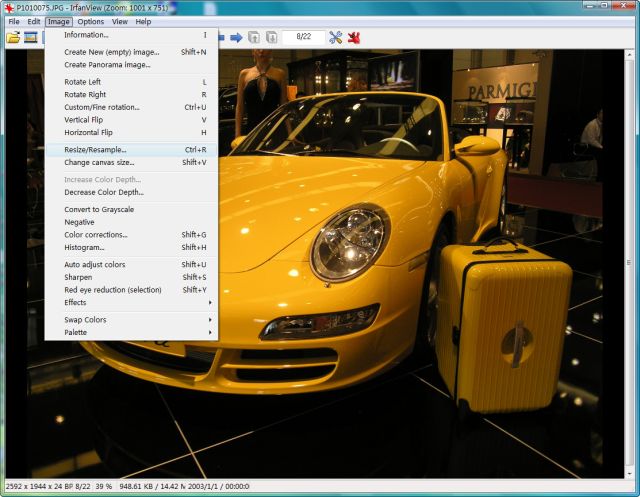
第二步:点击菜单“Image” 并选择“Resize/Resample...”
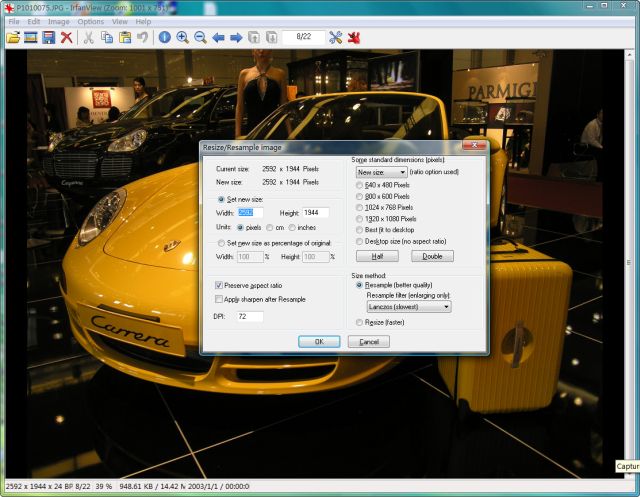
第三步:会弹出一个对话框,如下图
第四步:选择对话框右边的 640x480 pixels 一项 (根据个人需要选择,分辨率越高,图片的尺寸就越大,一般来说640x480分辨率已经足够网络交流),选定后按"OK"。(注:有些图片很大,调整到640x480的分辨率后可能还有120K以上,这时候,可以 先选择 1024x768 pixels,然后再按“Half”按钮,使其变成 512 x 384 pixels的分辨率。)
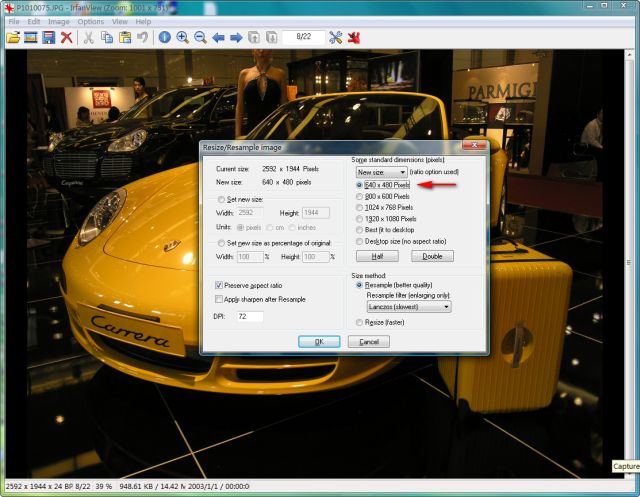
第五步:选定图片尺寸后按“OK”,你就能看到右下的尺寸已经调整到640x480,然后 点击 软件上部 从左数第3个保存图标(软盘图标)保存图片
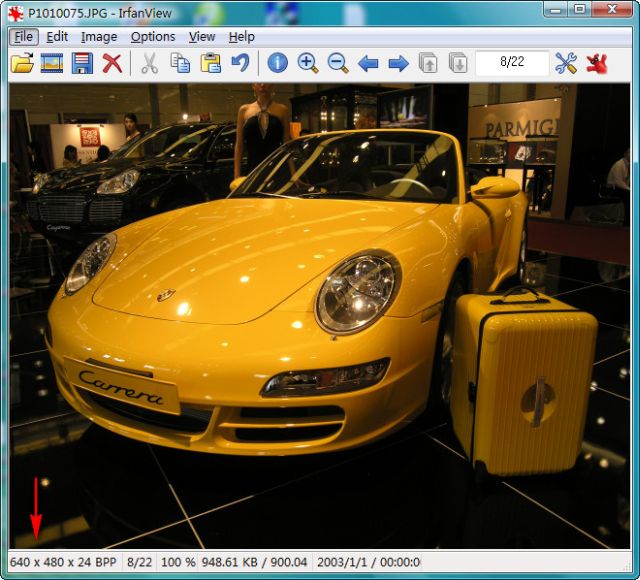
第六部:保存图片 - 右边的小对话框可以对该图片的质量进行调整,一般打在“80”即可,质量越好,图片尺寸越大。然后选择保存路径,点击"保存"。
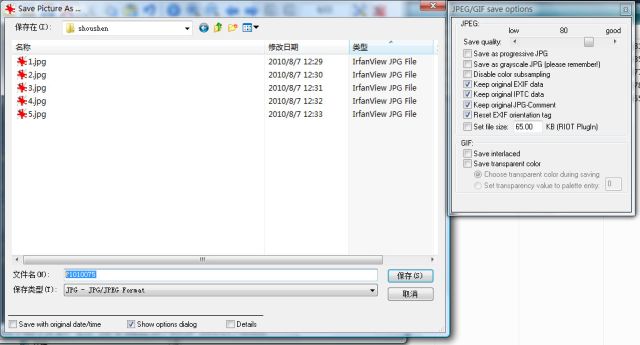
现在我们来看一下原图和瘦身后的图片大小对比:原图949KB,瘦身后68KB。这个尺寸100%论坛和博客都可以接受。

这个软件不错,使用时不占用太多内存,最主要,它是免费的!!